A document status is a property displayed in the Document Manager app, that describes how far along the document is in the process. Document statuses are very important on Tradeshift, as they allow both parties to maintain a clear overview of all their transactions, and expedite the process.
 To access the Document Manager app, click on the app icon in the left sidebar. If the Document Manager app icon is not available in the sidebar, click on All apps and search for Document Manager. To have the app always readily accessible, click on the star icon to add it to your sidebar.
There are a total of eight different document states. These are divided in two groups:
Basic states: These are the most common ones on Tradeshift, and the ones you will be dealing with most of the time:
- Sent only appears for the sender of a document. This status means that the document has been successfully sent to the recipient, and is awaiting reaction. At this point, the ball is in the receiver’s court - once they react to the document, you will be notified.
- Received only appears for the receiver of a document. This status means that the ball is in your court, and it's up to you to react to it to move the process forward. After you react to the document, the sender of the document will be notified.
- Accepted means that the recipient has read the document, and accepted it. Note that this is a different state than Paid. Accepted simply signifies a commitment from the recipient that they agree with the contents of a document and you should expect the payment. If you have not received your payment, reach out to the recipient.
- Rejected signifies that the recipient does not accept the document. In the case of an invoice, this might be because there is a mistake or misunderstanding. Please reach out to the recipient to discuss a possible resolution. In the case of quotes or purchase orders this can mean that the recipient does not wish to hire your services, or cannot provide the services that you requested.
- Paid signifies that the document has been paid. Keep in mind that it is your responsibility to confirm that payment has been made once a document you have sent is marked as such - we have no way of confirming whether this is true or not, since payments occur outside of our network.
- Pending Connection appears when the supplier is not connected with the buyer company. This status changes to any of the above statuses when the connection has been established. Please click here reach out to the Tradeshift Support team if you need help regarding this status.
Note: For Tradeshift Buy, the requester is able to select a seller/supplier whose connection request has not been confirmed yet when creating a written request, BPO or RFQ. The pending connection statuses are listed in a separate tab and the buyer company can select the desired seller from there. In this case, the requester can speed up the requisitioning process and does not have to wait for the connection to be established.
Special states: You will not see these as often as the five basic ones, but they are still important to know:
- Sending means just that - the document is being sent. In the great majority of cases, you will only see this state for a few seconds, while your document is sent. This might take longer if you have a very slow internet connection, or if something else unexpected occurs. Additionally, you might see this state for longer periods if the document is being delivered to a third party network, or to an enterprise customer with more complex internal processes.
- Disputed means that something is not quite right in the document, but not enough of a problem to outright reject it. This state allows both the sender and the receiver to communicate that something needs to change, and this state can be removed by ‘solving the dispute’ once any issues have been ironed out.
- Overdue means that a document has not been paid until its payment due date. The overdue status is automatically applied on the document if the document contains a payment due date and the sender does not change its status to Paid until that date. Furthermore, the sender has the possibility to mark a document as Overdue even if there is no payment due date specified on the document.
Options to change the status of a document
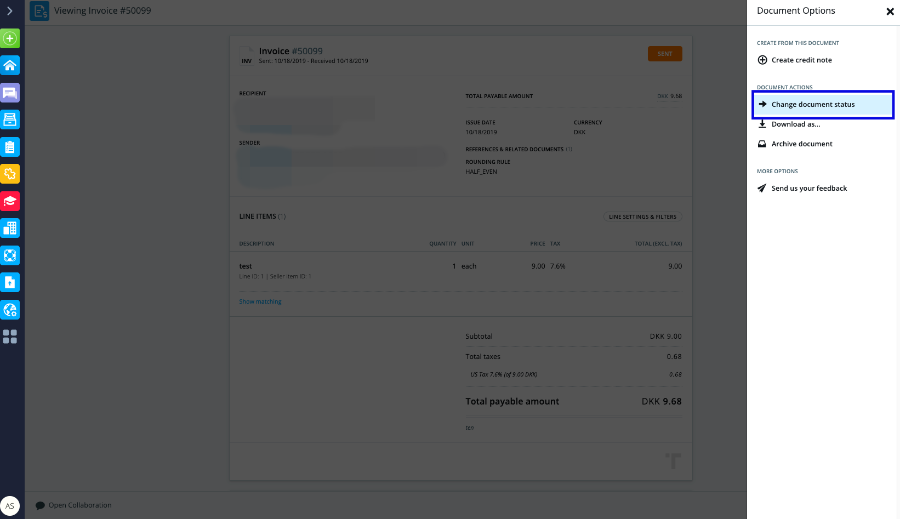
1) When you open a document, you will be presented with an Options button at the top of the page that will allow you to quickly move the process forward. Clicking on will open a menu from which you can select to change the document status. According to the status the document is already in, you will be presented with different options like, accept, mark as paid, reject or dispute.